Hoofdstuk 6: Pretargeting-configuratie
Doelgroep: media-inkopers, campagnemanagers
Pretargeting-configuraties zijn uw belangrijkste middel om te bepalen wat Google naar uw bidder stuurt. Dit hoofdstuk behandelt hoe u deze veilig beheert in Cat-Scan.
Wat een pretargeting-configuratie bepaalt
Elke configuratie is een set regels die Google vertelt: "stuur mij alleen biedverzoeken die aan deze criteria voldoen." U krijgt 10 configuraties per seat.
| Veld | Wat het filtert |
|---|---|
| Status | Actief (ontvangt verkeer) of Onderbroken (gepauzeerd). |
| Max QPS | Bovengrens voor het aantal queries per seconde dat deze configuratie accepteert. |
| Geo's (opgenomen) | Landen, regio's of steden waaruit verkeer ontvangen wordt. |
| Geo's (uitgesloten) | Geografische gebieden die geblokkeerd worden, ook als ze aan de inclusies voldoen. |
| Formaten (opgenomen) | Advertentieformaten die geaccepteerd worden (bijv. 300x250, 728x90). |
| Typen | Creatieve typen: VIDEO, DISPLAY_IMAGE, DISPLAY_HTML, NATIVE. |
| Platforms | Apparaattypen: DESKTOP, MOBILE_APP, MOBILE_WEB, CONNECTED_TV. |
| Uitgevers | Toestaan/blokkeren-lijsten voor specifieke uitgeversdomeinen of apps. |
Een configuratiekaart lezen
Op de startpagina en in de instellingen verschijnt elke configuratie als een kaart met de huidige status.
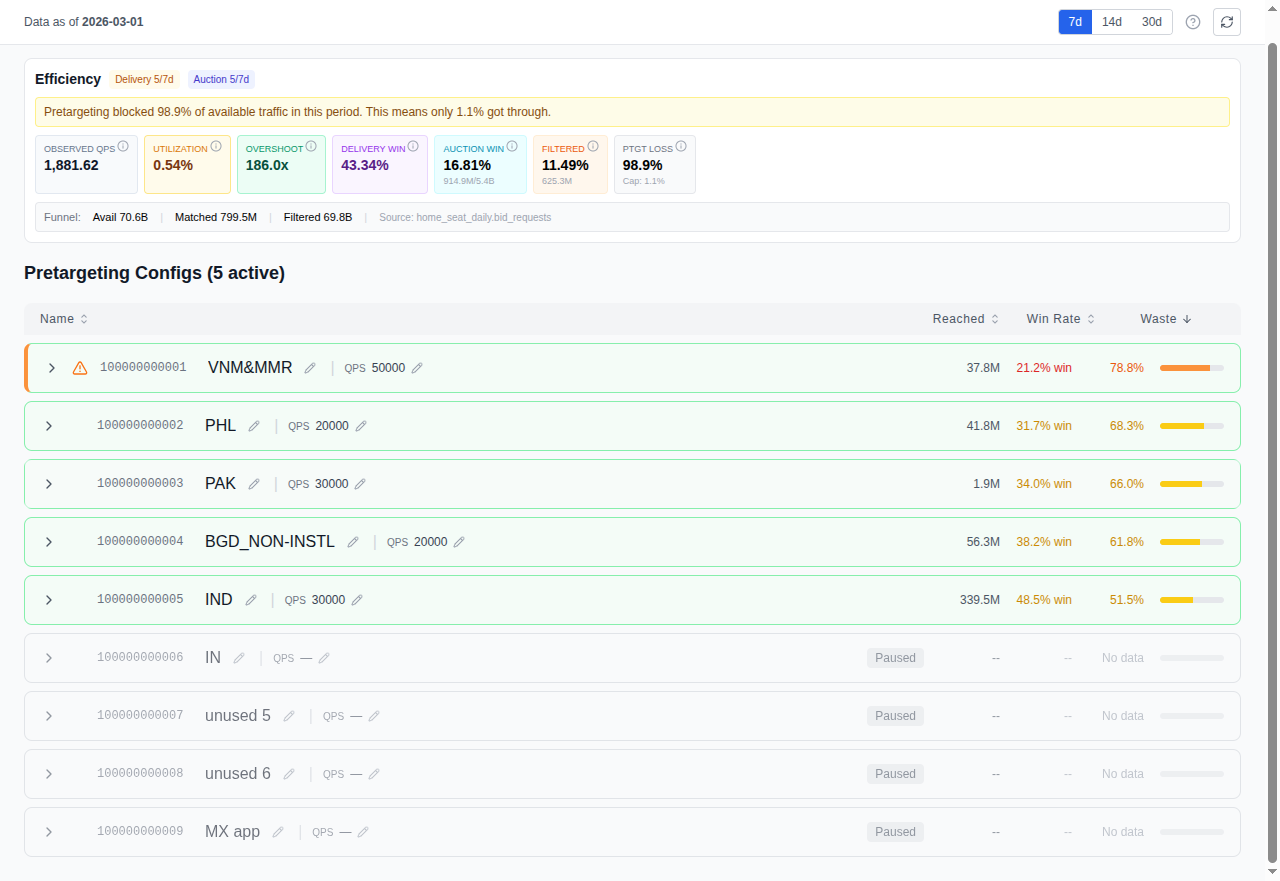
Waar u op moet letten:
- Actief + hoge max QPS + brede geo's = deze configuratie vangt veel verkeer op. Als er ook veel verspilling is, is dit uw grootste optimalisatiedoel.
- Onderbroken = ontvangt geen verkeer. Handig om wijzigingen klaar te zetten voordat u live gaat.
- Opgenomen formaten: (alle) = accepteert elk advertentieformaat dat Google stuurt. Voor display met vaste afmetingen is dit vrijwel zeker verspillend.
Wijzigingen aanbrengen
De dry-run-werkwijze
- Navigeer naar de configuratie die u wilt wijzigen (startpagina of
/settings/system). - Selecteer een veld om aan te passen (bijv. uitgesloten geo's, opgenomen formaten).
- Voer uw nieuwe waarden in.
- Klik op Preview (dry-run). Cat-Scan toont u precies wat er verandert zonder het daadwerkelijk toe te passen.
- Als het voorbeeld er correct uitziet, klik dan op Apply.
- De wijziging wordt vastgelegd in de geschiedenis met een tijdstempel en uw identiteit.
Uitgevers toestaan/blokkeren-editor
Voor blokkering op uitgeversniveau biedt Cat-Scan een speciale editor per configuratie. U kunt: - Uitgevers zoeken op domeinnaam - Individuele domeinen of apps blokkeren - Specifieke domeinen toestaan die bredere blokkeringen overschrijven - Wijzigingen in bulk toepassen
Dit is aanzienlijk eenvoudiger dan uitgevers beheren via de Authorized Buyers-interface.
Wijzigingsgeschiedenis (/history)
Elke pretargeting-wijziging wordt vastgelegd in een tijdlijn op /history.
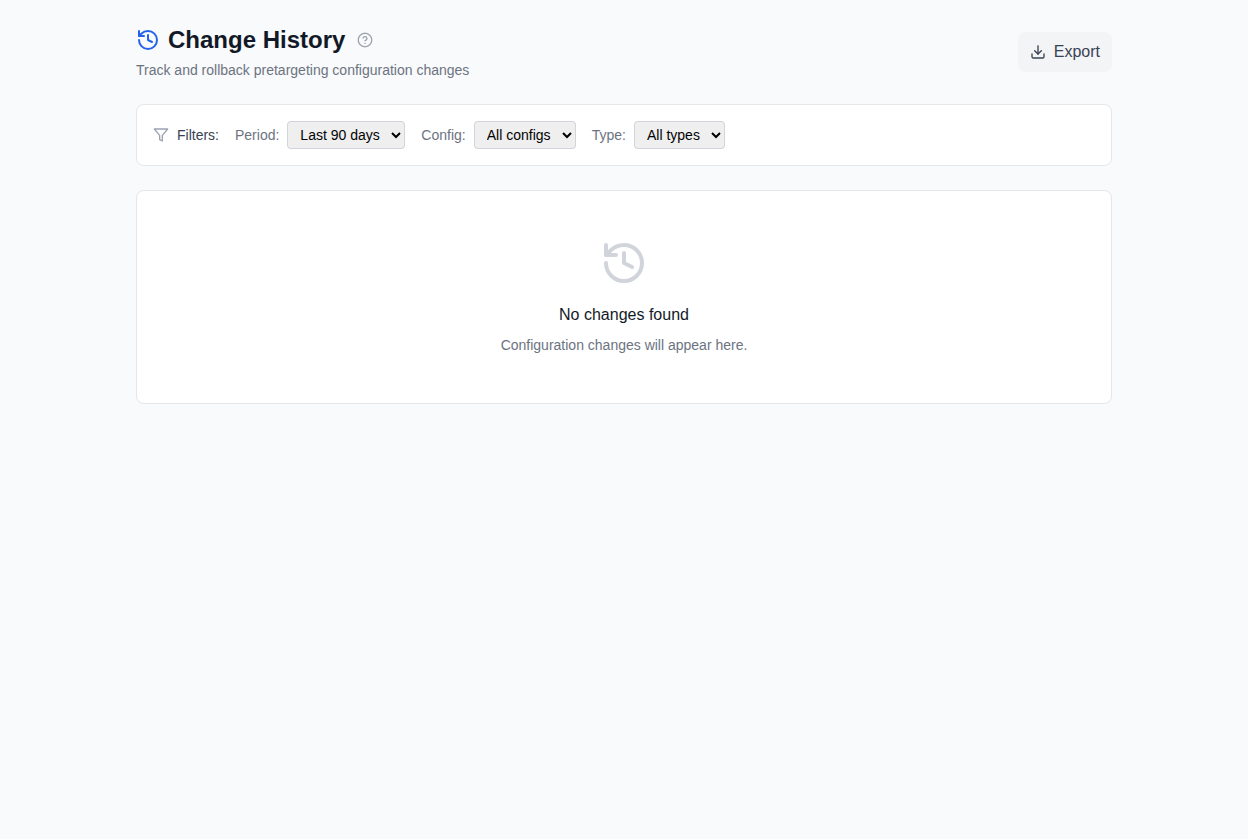
Per vermelding ziet u: - Wanneer: tijdstempel van de wijziging - Wie: de gebruiker die de wijziging heeft aangebracht - Wat: veldnaam, oude waarde, nieuwe waarde - Type: het soort wijziging (toevoegen, verwijderen, bijwerken)
Terugdraaien
Als een wijziging problemen veroorzaakt (bijv. verspilling neemt toe, winratio daalt), kunt u deze terugdraaien:
- Ga naar
/history. - Zoek de wijziging die u ongedaan wilt maken.
- Klik op Preview rollback. Dit toont een dry-run van het terugkeren naar de vorige status.
- Voeg optioneel een reden toe voor het terugdraaien.
- Klik op Confirm rollback.
Het terugdraaien zelf wordt als een nieuwe vermelding in de geschiedenis vastgelegd, zodat u een volledige audittrail hebt.
Gerelateerd
- Verspilling analyseren per dimensie: ontdek wat u moet wijzigen
- De Optimizer: geautomatiseerde suggesties voor configuratiewijzigingen
- Voor DevOps: configuratie-snapshots worden opgeslagen als versie-entiteiten. Zie Databasebeheer.