Chapitre 6 : Configuration du pretargeting
Public : acheteurs media, responsables de campagne
Les configurations de pretargeting sont votre principal levier pour controler ce que Google envoie a votre bidder. Ce chapitre explique comment les gerer en toute securite dans Cat-Scan.
Ce que controle une configuration de pretargeting
Chaque configuration est un ensemble de regles qui indique a Google : "envoyez-moi uniquement les demandes d'encheres correspondant a ces criteres." Vous disposez de 10 configurations par seat.
| Champ | Ce qu'il filtre |
|---|---|
| Etat | Actif (recoit du trafic) ou Suspendu (en pause). |
| QPS max | Limite superieure de requetes par seconde acceptees par cette configuration. |
| Zones geo (incluses) | Pays, regions ou villes dont vous souhaitez recevoir du trafic. |
| Zones geo (exclues) | Zones geographiques a bloquer meme si elles correspondent aux inclusions. |
| Tailles (incluses) | Formats publicitaires a accepter (ex. : 300x250, 728x90). |
| Formats | Types de creatives : VIDEO, DISPLAY_IMAGE, DISPLAY_HTML, NATIVE. |
| Plateformes | Types d'appareils : DESKTOP, MOBILE_APP, MOBILE_WEB, CONNECTED_TV. |
| Editeurs | Listes d'autorisation/blocage pour des domaines ou applications d'editeurs specifiques. |
Lire une fiche de configuration
Sur la page d'accueil et dans les parametres, chaque configuration apparait sous forme de fiche indiquant son etat actuel.
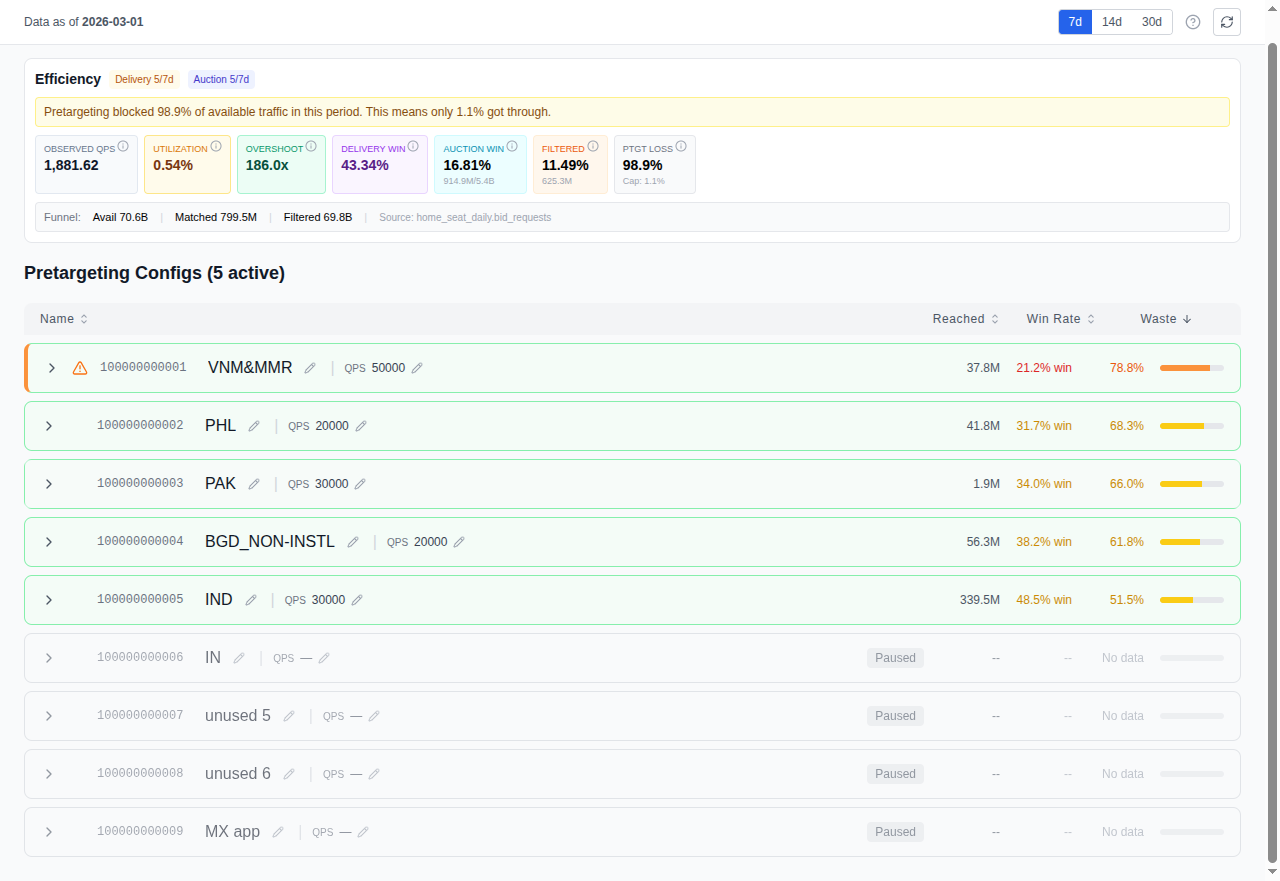
Points cles a observer :
- Actif + QPS max eleve + zones geo larges = cette configuration capte beaucoup de trafic. Si elle presente egalement un taux de gaspillage eleve, c'est votre principale cible d'optimisation.
- Suspendu = ne recoit pas de trafic. Utile pour preparer des modifications avant de les activer.
- Tailles incluses : (toutes) = accepte toutes les tailles publicitaires envoyees par Google. Pour du display a taille fixe, c'est presque certainement du gaspillage.
Effectuer des modifications
Le flux de travail avec simulation
- Accedez a la configuration que vous souhaitez modifier (page d'accueil ou
/settings/system). - Selectionnez un champ a modifier (ex. : zones geo exclues, tailles incluses).
- Saisissez vos nouvelles valeurs.
- Cliquez sur Apercu (simulation). Cat-Scan vous montre exactement ce qui changera sans l'appliquer.
- Si l'apercu est correct, cliquez sur Appliquer.
- La modification est enregistree dans l'historique avec un horodatage et votre identite.
Editeur d'autorisation/blocage des editeurs
Pour le blocage au niveau des editeurs, Cat-Scan propose un editeur dedie par configuration. Vous pouvez : - Rechercher des editeurs par nom de domaine - Bloquer des domaines ou applications individuels - Autoriser des domaines specifiques qui prennent le pas sur des blocages plus larges - Appliquer des modifications en masse
C'est nettement plus simple que de gerer les editeurs via l'interface Authorized Buyers.
Historique des modifications (/history)
Chaque modification de pretargeting est enregistree dans une chronologie accessible via /history.
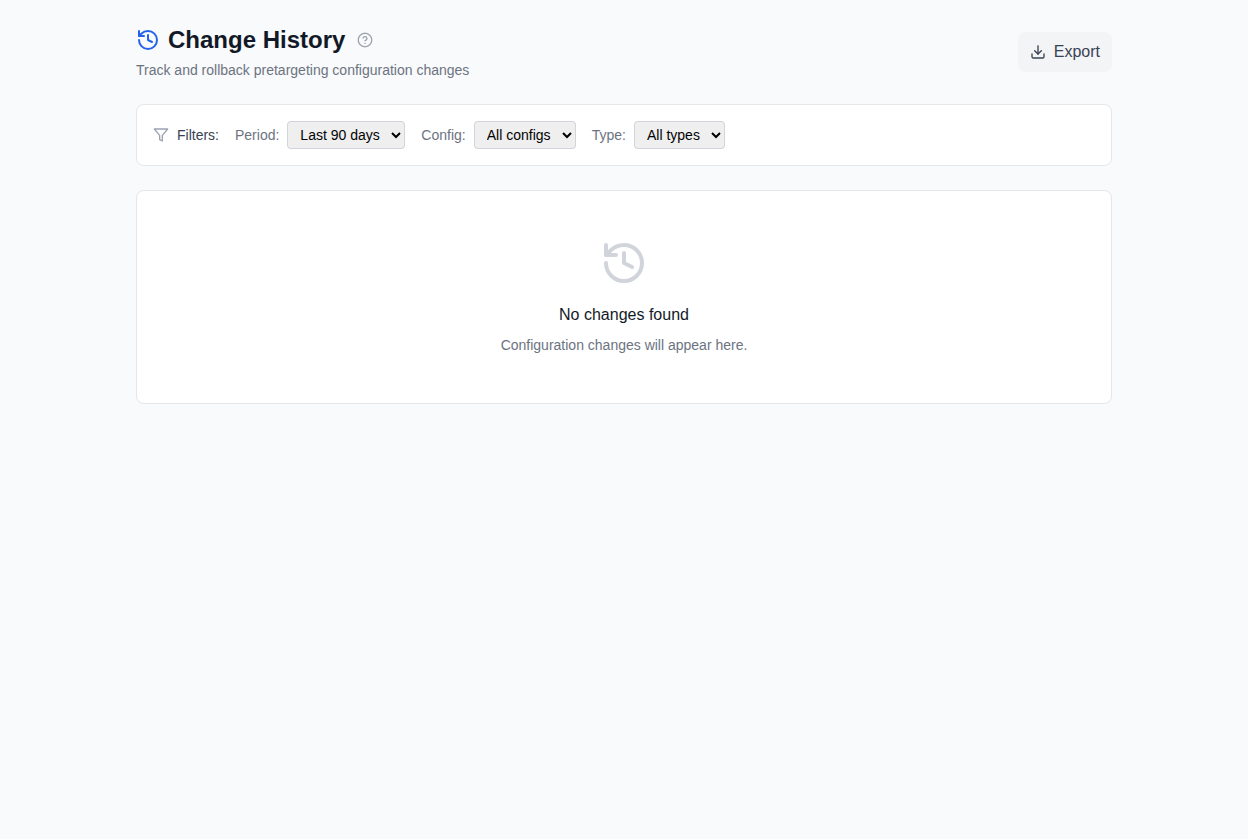
Pour chaque entree, vous voyez : - Quand : horodatage de la modification - Qui : l'utilisateur qui l'a effectuee - Quoi : nom du champ, ancienne valeur, nouvelle valeur - Type : le type de modification (ajout, suppression, mise a jour)
Annulation
Si une modification cause des problemes (ex. : augmentation du gaspillage, baisse du taux de gain), vous pouvez l'annuler :
- Allez sur
/history. - Trouvez la modification que vous souhaitez annuler.
- Cliquez sur Apercu de l'annulation. Cela affiche une simulation du retour a l'etat precedent.
- Ajoutez eventuellement une raison pour l'annulation.
- Cliquez sur Confirmer l'annulation.
L'annulation elle-meme est enregistree comme une nouvelle entree dans l'historique, ce qui vous garantit une piste d'audit complete.
Voir aussi
- Analyser le gaspillage par dimension : identifier ce qu'il faut modifier
- L'optimiseur : suggestions automatisees de modifications de configuration
- Pour les DevOps : les instantanes de configuration sont stockes sous forme d'entites versionnees. Voir Operations de base de donnees.