Capítulo 6: Configuración de Pretargeting
Audiencia: compradores de medios, gestores de campañas
Las configuraciones de pretargeting son tu principal herramienta para controlar qué envía Google a tu bidder. Este capítulo explica cómo gestionarlas de forma segura en Cat-Scan.
Qué controla una configuración de pretargeting
Cada configuración es un conjunto de reglas que le indica a Google: "envíame solo las solicitudes de puja que cumplan estos criterios". Dispones de 10 configuraciones por seat.
| Campo | Qué filtra |
|---|---|
| Estado | Activo (recibiendo tráfico) o Suspendido (en pausa). |
| Max QPS | Límite superior de consultas por segundo que acepta esta configuración. |
| Geos (incluidos) | Países, regiones o ciudades de los que se recibirá tráfico. |
| Geos (excluidos) | Geografías a bloquear aunque coincidan con las inclusiones. |
| Tamaños (incluidos) | Tamaños de anuncio a aceptar (p. ej., 300x250, 728x90). |
| Formatos | Tipos de creativo: VIDEO, DISPLAY_IMAGE, DISPLAY_HTML, NATIVE. |
| Plataformas | Tipos de dispositivo: DESKTOP, MOBILE_APP, MOBILE_WEB, CONNECTED_TV. |
| Editores | Listas de permitidos/bloqueados para dominios o aplicaciones de editores específicos. |
Lectura de una tarjeta de configuración
En la página de inicio y en la sección de ajustes, cada configuración aparece como una tarjeta que muestra su estado actual.
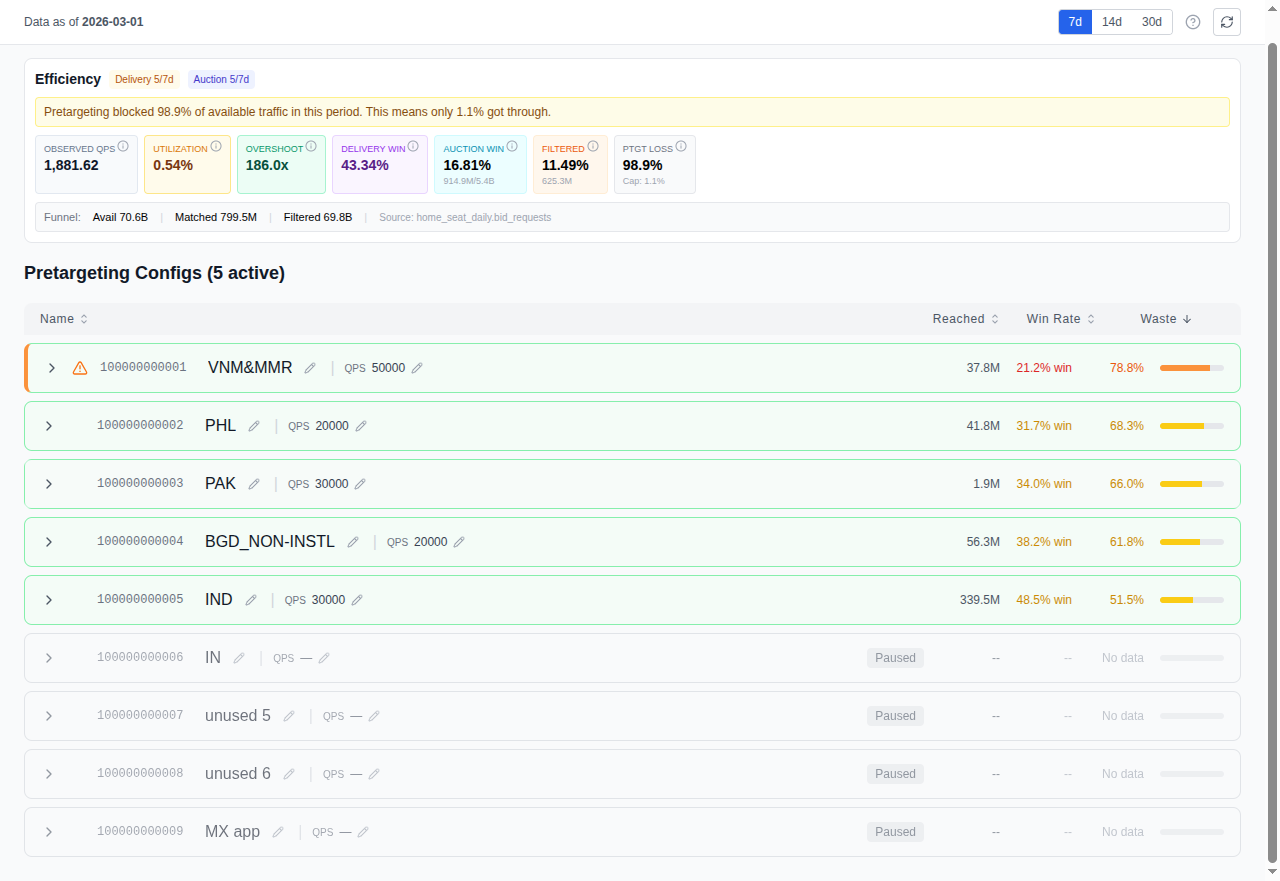
Aspectos clave a observar:
- Activo + max QPS alto + geos amplios = esta configuración está captando mucho tráfico. Si además genera mucho desperdicio, es tu principal objetivo de optimización.
- Suspendido = no recibe tráfico. Útil para preparar cambios antes de activarlos.
- Tamaños incluidos: (todos) = acepta todos los tamaños de anuncio que envía Google. Para display de tamaño fijo, esto es casi seguro un desperdicio.
Realizar cambios
El flujo de prueba en seco (dry-run)
- Navega a la configuración que deseas modificar (página de inicio o
/settings/system). - Selecciona el campo a modificar (p. ej., geos excluidos, tamaños incluidos).
- Introduce los nuevos valores.
- Haz clic en Preview (prueba en seco). Cat-Scan te muestra exactamente qué cambiará sin aplicarlo.
- Si la vista previa es correcta, haz clic en Apply.
- El cambio se registra en el historial con una marca de tiempo y tu identidad.
Editor de permitidos/bloqueados de editores
Para el bloqueo a nivel de editor, Cat-Scan proporciona un editor dedicado por configuración. Puedes: - Buscar editores por nombre de dominio - Bloquear dominios o aplicaciones individuales - Permitir dominios específicos que anulen bloqueos más amplios - Aplicar cambios de forma masiva
Esto es significativamente más sencillo que gestionar editores a través de la interfaz de Authorized Buyers.
Historial de cambios (/history)
Cada cambio de pretargeting se registra en una línea de tiempo en /history.
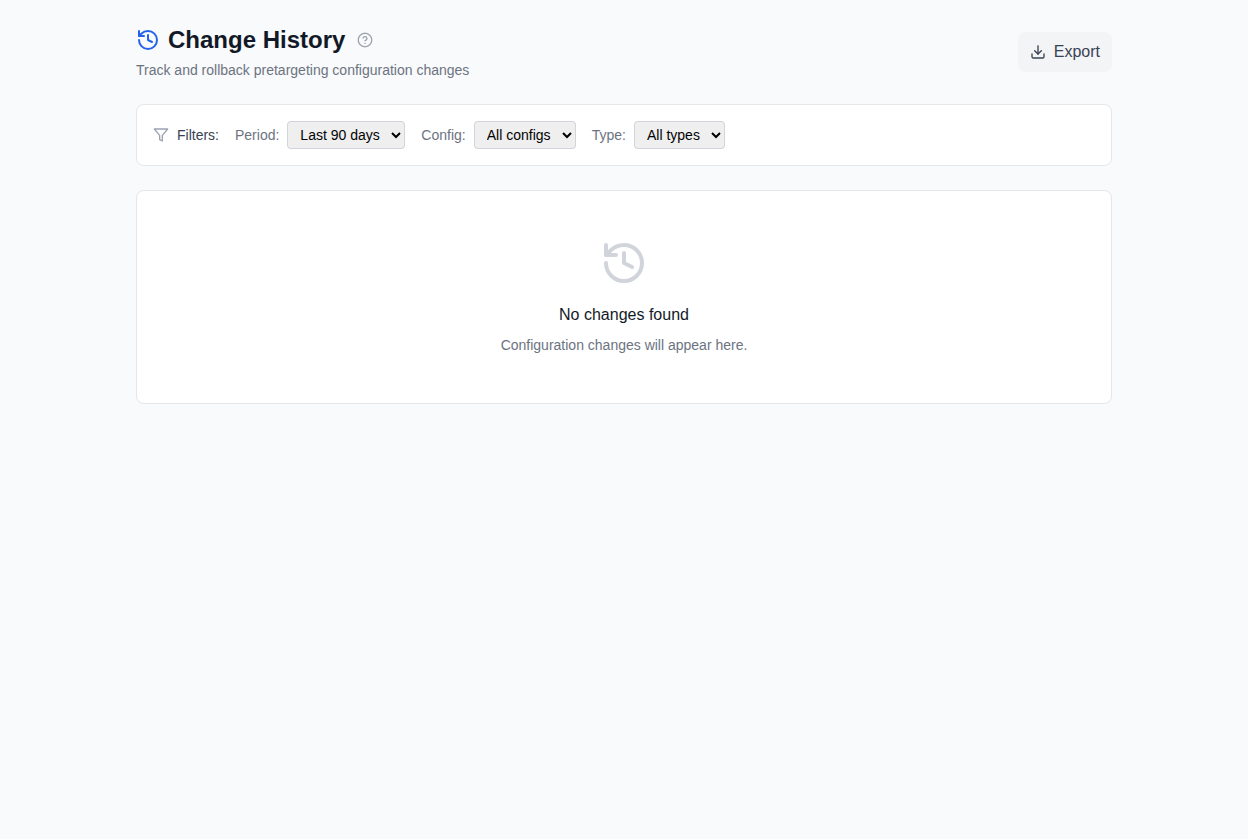
Para cada entrada se muestra: - Cuándo: marca de tiempo del cambio - Quién: el usuario que lo realizó - Qué: nombre del campo, valor anterior, valor nuevo - Tipo: la clase de cambio (agregar, eliminar, actualizar)
Reversión
Si un cambio causa problemas (p. ej., el desperdicio aumenta, la tasa de ganancia cae), puedes revertirlo:
- Ve a
/history. - Busca el cambio que deseas deshacer.
- Haz clic en Preview rollback. Esto muestra una prueba en seco de la reversión al estado anterior.
- Opcionalmente, añade un motivo para la reversión.
- Haz clic en Confirm rollback.
La reversión en sí se registra como una nueva entrada en el historial, de modo que cuentas con un rastro de auditoría completo.
Relacionado
- Análisis de desperdicio por dimensión: descubre qué cambiar
- El Optimizador: sugerencias automatizadas para cambios de configuración
- Para DevOps: las instantáneas de configuración se almacenan como entidades versionadas. Consulta Operaciones de base de datos.