Capítulo 3: Entender tu embudo de QPS
Audiencia: compradores de medios, gestores de campañas
Esta es la página de inicio de Cat-Scan (/). Todo comienza aquí.
Qué ves
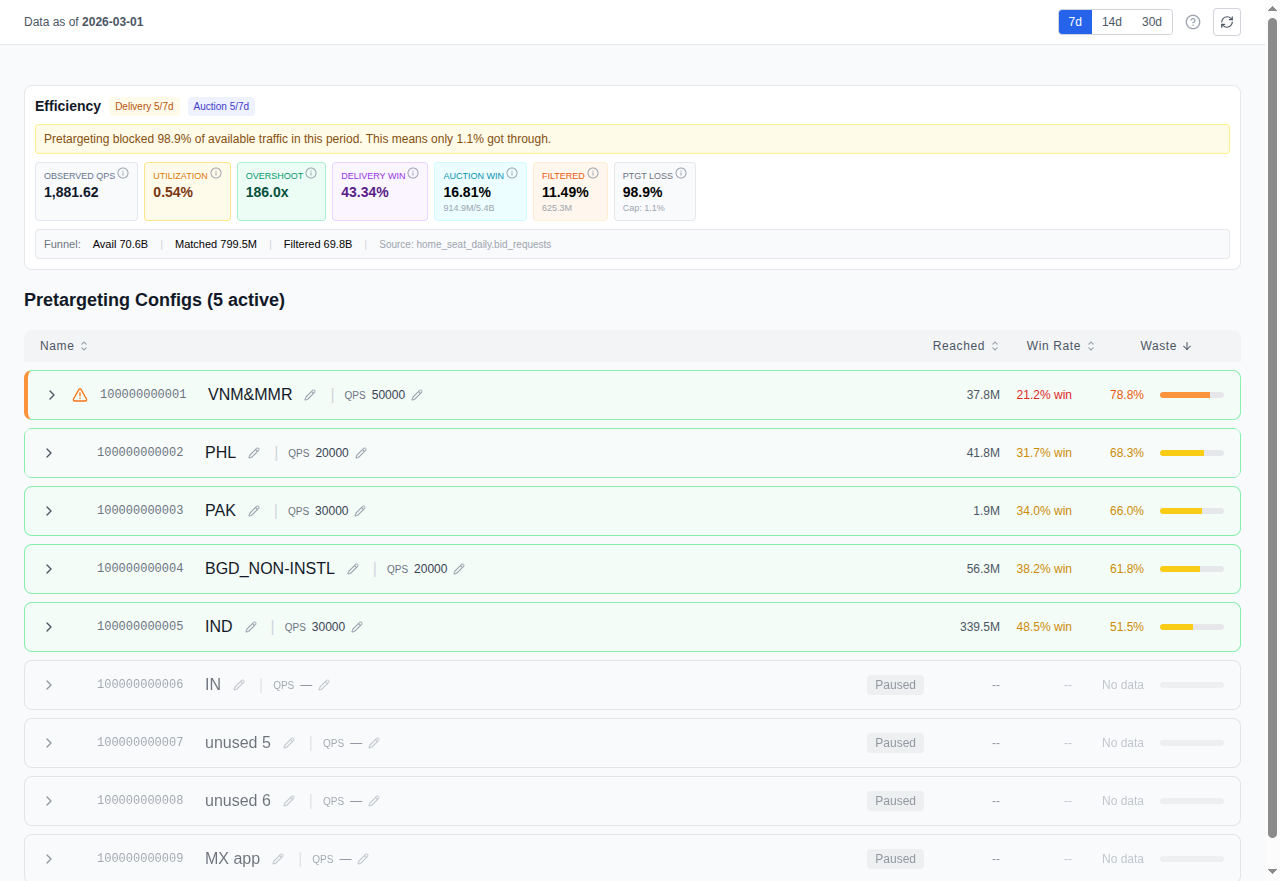
La página del QPS Waste Optimizer muestra tu embudo RTB (el recorrido desde la solicitud de puja hasta el gasto) y resalta dónde se pierde volumen.
El embudo
| Etapa | Qué significa |
|---|---|
| QPS | Las solicitudes de puja máximas por segundo que le pides a Google que envíe. Google regula el volumen real según el nivel de tu cuenta, por lo que normalmente recibes menos de tu límite. |
| Bids | Cuántas de esas solicitudes tu bidder decidió pujar. El resto fueron rechazadas (inventario inadecuado, sin creatividad compatible, precio por debajo del piso). |
| Wins | Subastas que tu bidder ganó. Solo pagas por las victorias. |
| Impressions | Anuncios realmente servidos a los usuarios tras ganar la subasta. |
| Clicks | Interacciones de los usuarios con tus anuncios servidos. |
| Spend | Dinero total gastado en impresiones ganadas. |
La brecha entre cada etapa es donde existe oportunidad de optimización. Una gran caída entre QPS y Bids significa que tu bidder rechaza la mayor parte de lo que Google le envía: desperdicio clásico que el pretargeting puede corregir.
Métricas clave
- Win rate: Wins / Bids. Qué tan competitivas son tus pujas.
- CTR: Clicks / Impressions. Qué tan atractivas son tus creatividades.
- CPM: Costo por mil impresiones. Lo que pagas por visibilidad.
- Waste ratio: (QPS - Bids) / QPS. La fracción de tráfico que no puedes utilizar.
Tarjetas de configuración de pretargeting
Debajo del embudo verás tarjetas para cada una de tus configuraciones de pretargeting (hasta 10 por seat). Cada tarjeta muestra:
- State: Activa o Suspendida
- Max QPS: El límite de solicitudes de puja que acepta esta configuración
- Formats: VIDEO, DISPLAY_IMAGE, DISPLAY_HTML, NATIVE
- Platforms: DESKTOP, MOBILE_APP, MOBILE_WEB, CONNECTED_TV
- Geos: Objetivos geográficos incluidos y excluidos
- Sizes: Tamaños de anuncio incluidos (o todos si no hay filtro)
Controles
- Selector de período: 7, 14 o 30 días de datos
- Filtro de cuenta: delimitar a un seat de comprador específico
- Alternador de configuración: profundizar en una configuración de pretargeting específica
Cómo interpretarlo
Comienza con el waste ratio. Si está por encima del 50%, tienes un margen significativo de mejora. Luego observa qué configuraciones generan más desperdicio. Haz clic en los análisis por dimensión (Geo, Publisher, Tamaño) para encontrar las fuentes específicas.
Relacionado
- Análisis de desperdicio por dimensión: profundiza en geo, publisher y tamaño
- Configuración de pretargeting: actúa según tus hallazgos